
Come convertire i PDF in Word senza perdere la formattazione del file
Se lavori o studi nel settore dell'economia e della finanza, ti sarà capitato tante volte di avere un PDF con delle tabelle e di doverlo convertire in Word senza perdere il layout. Se consideri che, ormai, il 68,1% delle aziende in Italia usa i servizi cloud, il PDF è lo standard per le condivisioni perché può essere letto facilmente su qualsiasi dispositivo. Ecco come ottenere un DOCX e come usare l'OCR per rendere leggibile il testo.


Nella conversione da PDF a Word può succedere di trovare i testi e le immagini un po' spostati, o le tabelle con un layout diverso. Per fortuna, ci sono dei tool come SmallPDF che ti permettono di convertire pdf in word pochi minuti e senza difficoltà. Puoi accedere direttamente dal browser e funziona su qualsiasi dispositivo. La versione premium include anche l'OCR che consente di trasformare le scansioni in testo modificabile.
Cosa ti serve per convertire il PDF in Word
- Un file PDF
- Un browser aggiornato (Chrome, Edge, Safari o Firefox)
- Una connessione stabile
- Un dispositivo a scelta (PC, Mac, tablet o smartphone).
- Extra: Se il PDF è una scansione e vuoi modificarlo come testo, ti serve l'opzione OCR di SmallPDF che è disponibile nel piano Pro.
Guida passo-passo: fai la conversione senza sfasare il layout
#1 Vai al convertitore "PDF in Word" di SmallPDF e carica il PDF con il drag-and-drop oppure seleziona il file.
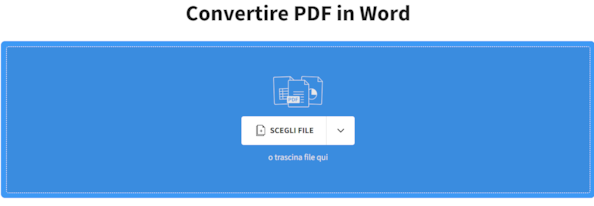
#2 Se il documento è digitale e il testo è selezionabile, scegli la conversione standard. È la più rapida e mantiene il layout, i font e le spaziature.
#3 Se il PDF è una scansione, quindi il testo non è selezionabile, attiva "Con OCR" per trasformare l'immagine in testo modificabile. È l'opzione giusta per le ricevute, la modulistica scansionata, i contratti stampati e ri-scansionati.
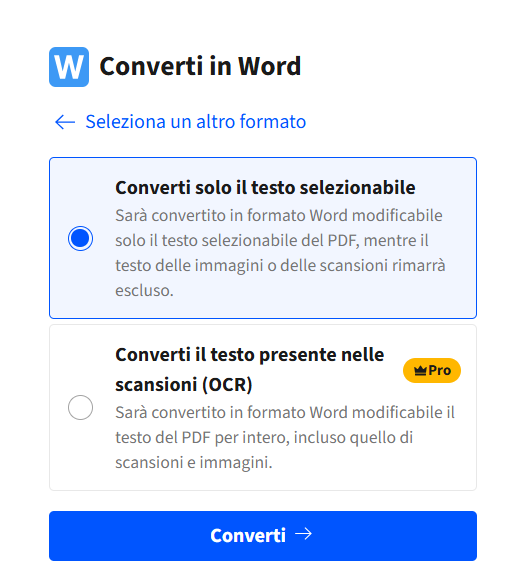
#4 Avvia la conversione e attendi: l'elaborazione avviene nel cloud e non richiede installazioni.
#5 Scarica il DOCX. Aprilo in Word e verifica subito i titoli, gli elenchi, i rientri e soprattutto le tabelle.
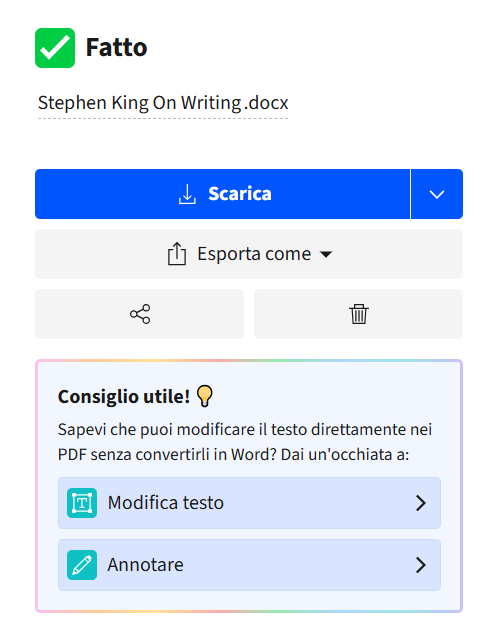
#6 Se noti che le immagini sono fuori posto, in Word imposta Layout di stampa e controlla l'opzione "Con testo a capo". Spesso "In linea con il testo" mantiene meglio la posizione.
#7 Se devi ricondividere il documento, valuta di riportarlo in PDF per congelare il layout una volta che hai terminato le modifiche.
Trucchi e buone pratiche per ottenere un file Word pulito
I PDF creati da Word e da Google Docs preservano meglio gli stili rispetto alle scansioni a bassa qualità. Se lavori con delle scansioni, ti conviene attivare l'OCR perché migliora di molto l'editing del testo e delle tabelle. Ricordati che l'OCR richiede una scansione leggibile (contrasto e risoluzione decenti).
Per i documenti grandi, valuta di comprimere il PDF o di dividerlo in sezioni. Se le conversioni sono più snelle, ci sono meno errori. Per quanto riguarda la sicurezza, SmallPDF usa la crittografia TLS, cancella automaticamente i file dai server dopo circa un'ora ed è conforme a ISO/IEC 27001 e GDPR. È utile quando lavori con dei materiali aziendali.
Infine, se dopo l'editing devi archiviare o protocollare, riconverti in PDF e allineati alle Linee Guida AgID sulla formazione, la gestione e la conservazione dei documenti informatici, che disciplinano formati e riversamento nella PA.
Problemi comuni e come risolverli in poco tempo
Il testo è a pezzi o in caselle separate? Capita con i PDF complessi. In Word seleziona tutto e applica "Cancella formattazione", poi riapplica gli stili Titolo/Normale. Se è una scansione, rifai la conversione attivando l'OCR.
Le tabelle sono deformate? Dopo l'import, fai clic destro sulla tabella in Word e usa "Adatta automaticamente - Adatta al contenuto". Se la tabella è un'immagine (tipico delle scansioni), attiva l'OCR o ricostruiscila rapidamente con "Inserisci tabella" e incolla i contenuti.
Le immagini si spostano? In Word apri "Layout - Opzioni di layout" e imposta "In linea con il testo". Blocca l'ancoraggio solo quando la pagina è definitiva. Evita wrappings aggressivi finché non hai chiuso l'editing.
Il file è troppo pesante o la conversione è lenta? Comprimi il PDF prima della conversione o dividi per capitoli. Dopo il lavoro, salva in DOCX (non in DOC). Gli strumenti di SmallPDF includono la compressione e l'organizzazione delle pagine direttamente nel browser.
Il PDF è protetto da password? Se devi modificarlo, sbloccalo legalmente (se ne hai titolo) con l'apposito strumento, quindi procedi alla conversione. Ricorda che i file sbloccati vengono eliminati automaticamente dai server dopo circa un'ora.
Ci sono dati sensibili nel documento? Prima di ricondividere, oscura in modo permanente i nomi, i codici o gli IBAN direttamente online, così non restano recuperabili. Poi riconverti in PDF e invia.
Riepilogo rapido: cosa hai appreso da questa guida
- Sai convertire un PDF in Word mantenendo l'impaginazione, i font e le tabelle grazie al flusso online di SmallPDF.
- Sai quando attivare l'OCR per trasformare le scansioni in testo modificabile e ottenere un DOCX pulito.
- Conosci le buone pratiche: controlli in Word, gestione immagini/tabelle, compressione e riconversione finale in PDF.
- Hai chiaro come gestire sicurezza e privacy: TLS, cancellazione automatica dopo un'ora, ISO 27001 e GDPR.
